
Photoshop menawarkan banyak teknik berbeda untuk menghapus latar belakang dari suatu gambar. Untuk latar belakang sederhana, menggunakan alat tongkat sihir standar untuk memilih dan menghapus latar belakang mungkin lebih dari cukup. Untuk latar belakang yang lebih rumit, Anda mungkin menggunakan alat Penghapus Latar Belakang.
Mulailah dengan mengambil gambar yang ingin Anda hapus latar belakangnya. Saya akan menggunakan gambar di bawah ini, karena fitur area yang berkisar dari penghapusan mudah hingga tempat yang lebih menantang.
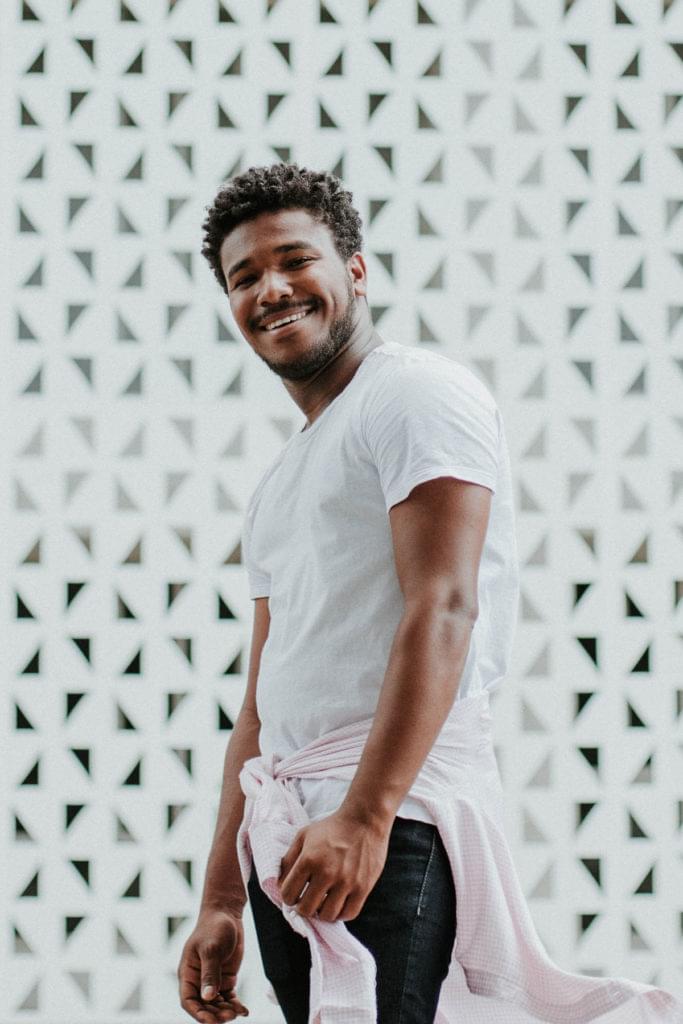
Sekarang mari kita buka di Photoshop.
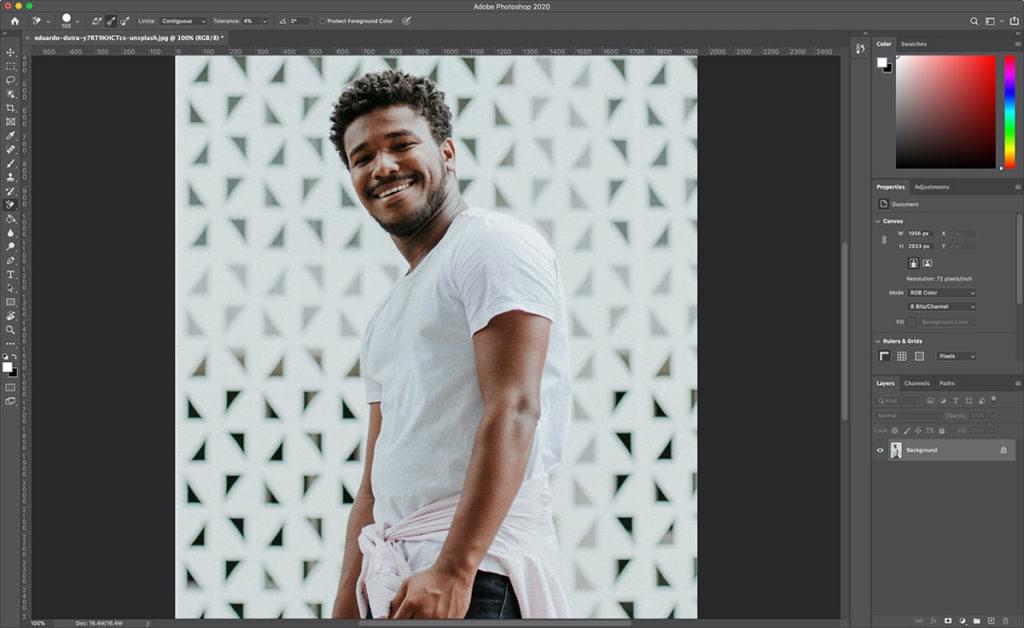
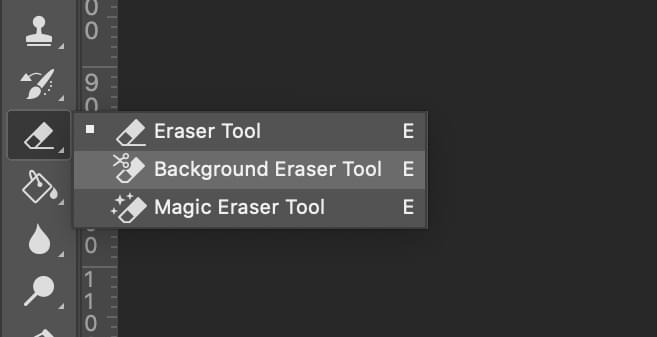
Pilih alat Background Eraser dari kotak alat Photoshop. Mungkin disembunyikan di bawah alat Eraser. Jika ya, cukup klik dan tahan alat Eraser untuk mengungkapkannya. Atau, Anda dapat menekan Shift + E untuk menggilir semua alat penghapus untuk sampai ke Penghapus Latar Belakang. Jika Anda telah memilih alat Penghapus default, tekan Shift + E dua kali untuk memilih Alat Penghapus Latar Belakang.
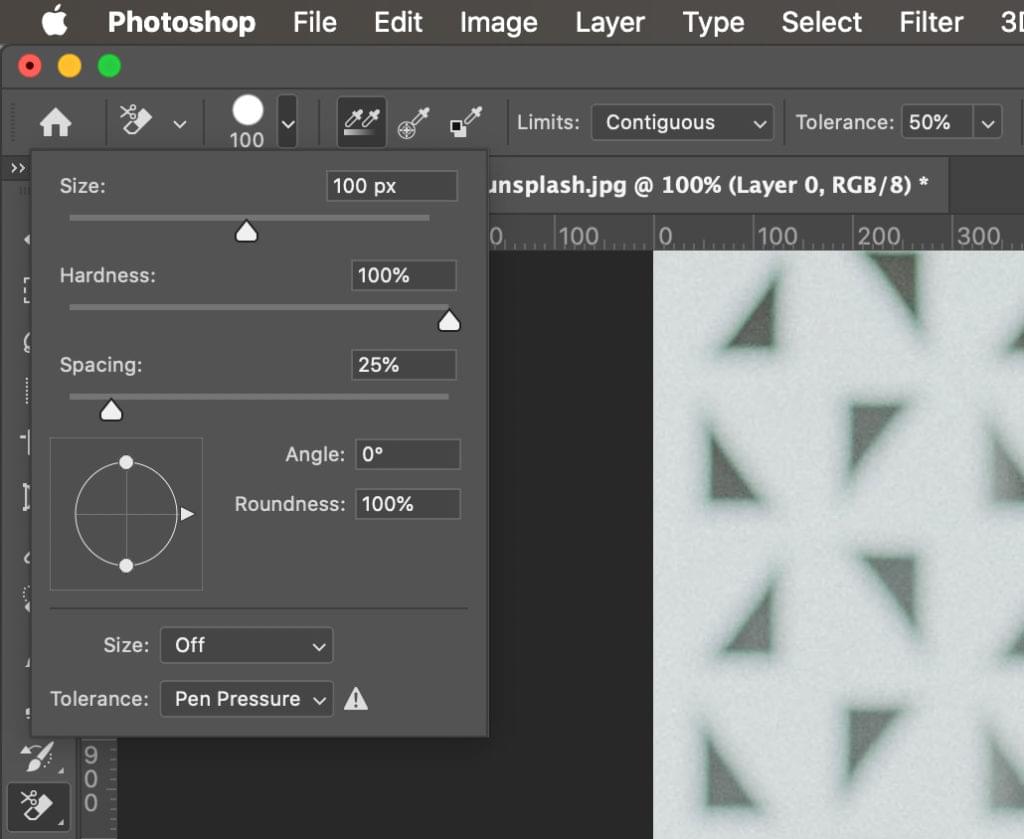
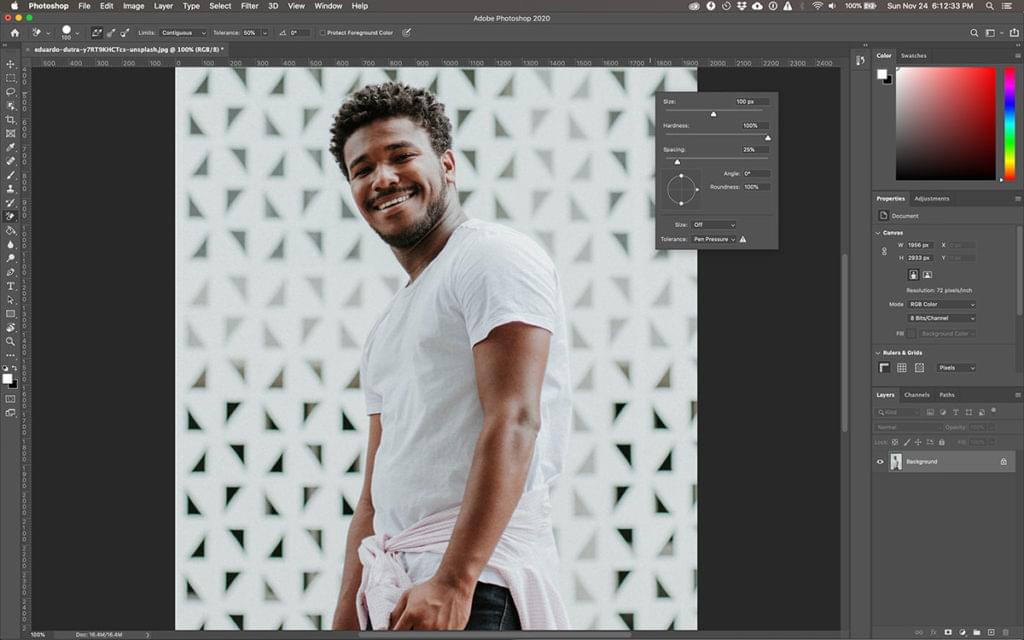
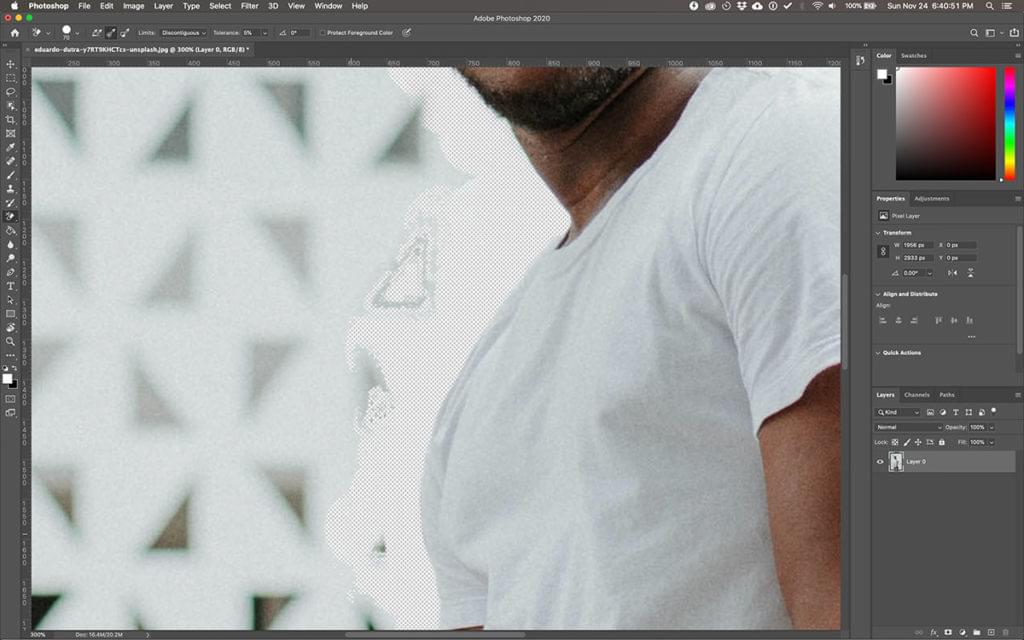
Selanjutnya, pada bilah opsi alat, pastikan Sampling diatur ke Berkelanjutan (ini adalah yang pertama dari tiga ikon), Batas untuk Menemukan Tepi * dan * Toleransi memiliki kisaran 20-25%.

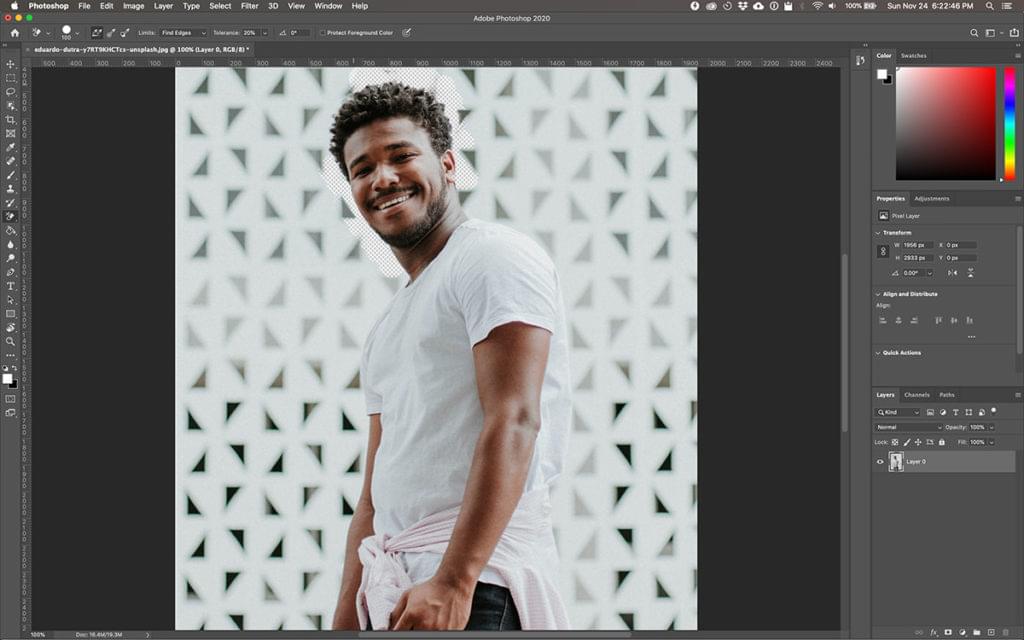
Meskipun Anda mungkin sudah mulai dengan toleransi yang rendah, Penghapus Latar Belakang masih dapat berhasil menghapus hal-hal yang tidak Anda inginkan, seperti kemeja atau rambut orang ini.

Mulailah dengan mengambil gambar yang ingin Anda hapus latar belakangnya. Saya akan menggunakan gambar di bawah ini, karena fitur area yang berkisar dari penghapusan mudah hingga tempat yang lebih menantang.
Sekarang mari kita buka di Photoshop.
Pilih alat Background Eraser dari kotak alat Photoshop. Mungkin disembunyikan di bawah alat Eraser. Jika ya, cukup klik dan tahan alat Eraser untuk mengungkapkannya. Atau, Anda dapat menekan Shift + E untuk menggilir semua alat penghapus untuk sampai ke Penghapus Latar Belakang. Jika Anda telah memilih alat Penghapus default, tekan Shift + E dua kali untuk memilih Alat Penghapus Latar Belakang.
Pada bilah opsi alat di bagian atas layar, pilih sikat bulat, keras. Ukuran kuas yang paling tepat akan bervariasi tergantung pada gambar yang sedang Anda kerjakan. Gunakan tombol braket persegi ([atau]) untuk dengan cepat menskalakan ukuran kuas Anda.
Atau, Anda dapat mengklik kanan mouse Anda di mana saja di artboard untuk mengubah ukuran dan kekerasan kuas Anda juga.
Selanjutnya, pada bilah opsi alat, pastikan Sampling diatur ke Berkelanjutan (ini adalah yang pertama dari tiga ikon), Batas untuk Menemukan Tepi * dan * Toleransi memiliki kisaran 20-25%.
Catatan: toleransi yang lebih rendah berarti penghapus akan mengambil variasi warna yang lebih sedikit. Sementara toleransi yang lebih tinggi memperluas rentang warna yang akan dipilih oleh penghapus Anda.
Bawa kuas Anda ke latar belakang dan mulai menghapus. Anda akan melihat lingkaran berukuran kuas dengan garis bidik kecil di tengah. Garis bidik menunjukkan "hotspot" dan menghapus warna itu di mana pun itu muncul di dalam area sikat. Ia juga melakukan ekstraksi warna pintar di tepi objek latar depan apa saja untuk menghilangkan "lingkaran cahaya warna" yang mungkin terlihat jika objek latar depan dilapis ke latar belakang lain.
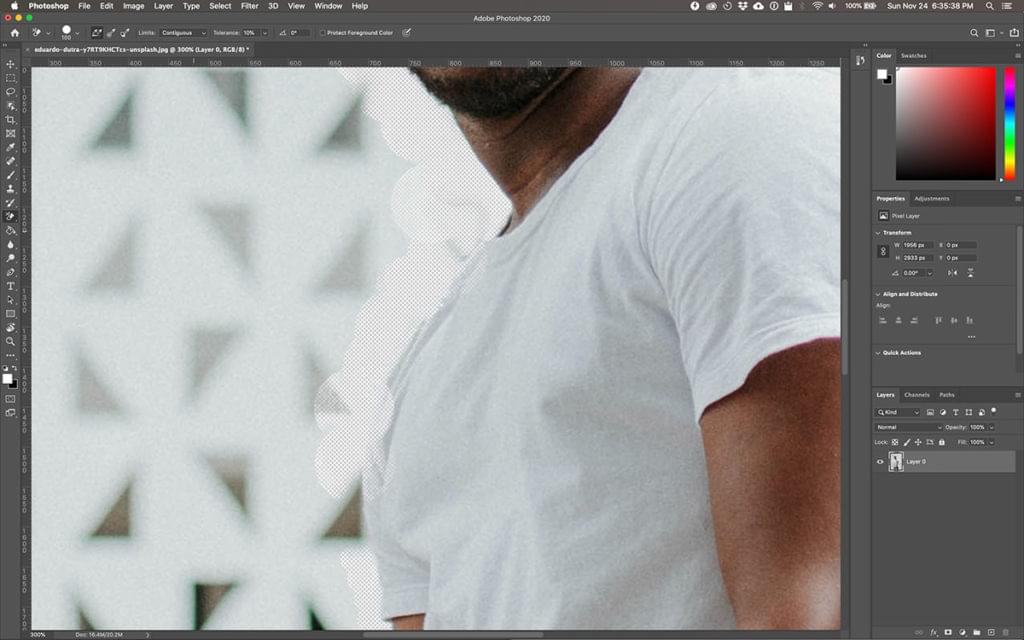
Saat menghapus, perbesar area kerja Anda dan usahakan agar garis silang tidak tumpang tindih di tepi latar depan Anda. Kemungkinan Anda perlu mengurangi ukuran kuas di beberapa tempat untuk memastikan bahwa Anda tidak secara tidak sengaja menghapus bagian dari subjek latar depan Anda.
Meskipun Anda mungkin sudah mulai dengan toleransi yang rendah, Penghapus Latar Belakang masih dapat berhasil menghapus hal-hal yang tidak Anda inginkan, seperti kemeja atau rambut orang ini.
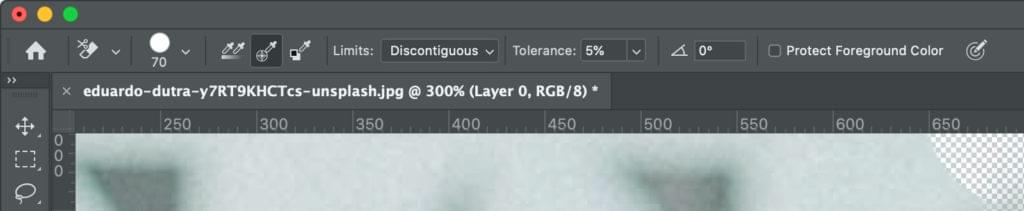
Untuk area gambar latar depan yang berbagi warna dengan latar belakang (seperti ini), Anda mungkin perlu menyesuaikan Sampling dan Batas. Dalam gambar ini, saya beralih ke opsi Sampling: Once, atur Limits saya ke Discontinguous dan atur Toleransi saya menjadi 5%.
Pilihan Sampling: Sekali sampel sampel warna di bawah crosshair hanya saat Anda mengklik, dan itu tidak ulang saat Anda memindahkan sikat Anda. Opsi Batas Tidak Mendekat memungkinkan Anda untuk menghapus semua piksel yang cocok dengan warna sampel yang Anda hapus. Ini sangat berguna untuk masuk di antara helai rambut tanpa menghapusnya, misalnya.
Ada kemungkinan besar Alat Penghapusan Latar Belakang mungkin yang Anda butuhkan untuk menyelesaikan tugas Anda. Tetapi jika tidak, baca terus.
Ada kemungkinan besar Alat Penghapusan Latar Belakang mungkin yang Anda butuhkan untuk menyelesaikan tugas Anda. Tetapi jika tidak, baca terus.
Sementara menghapus latar belakang pada contoh gambar kita langsung ketika warna latar depan dan latar belakang jelas berbeda, ada area yang tak terhindarkan dari subjek latar depan kita yang terhapus secara keliru saat kita bekerja dekat dengan tepi latar depan.
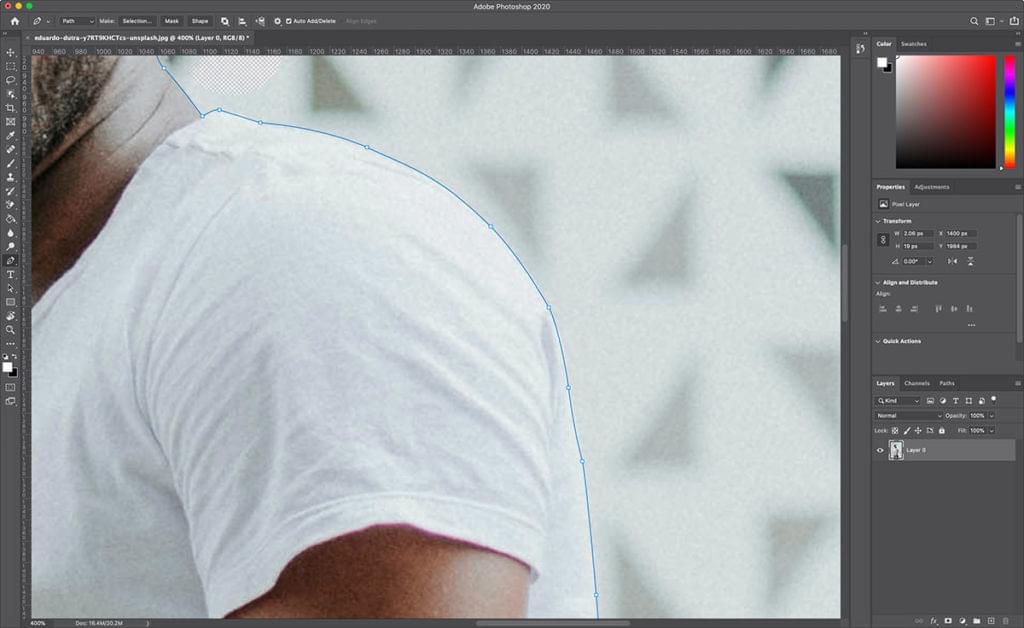
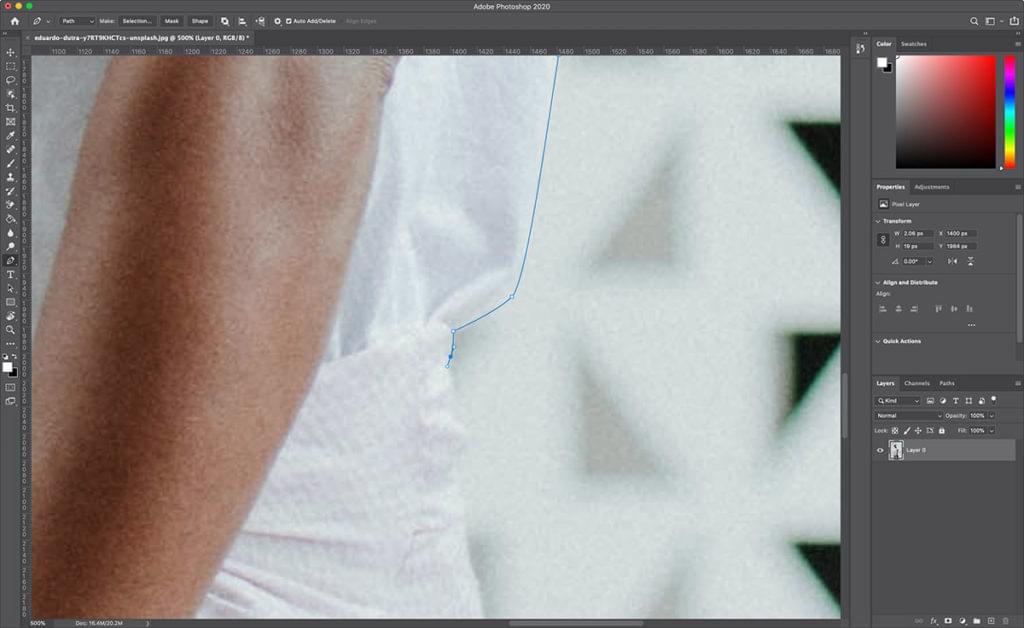
Dalam contoh kami, latar depan dan latar belakang berbagi warna yang sama karena pencahayaan, yang mempengaruhi latar belakang dan pakaian model. Ini akan termudah untuk diperbaiki menggunakan alat Pena Photoshop, yang dapat digunakan untuk membuat pilihan yang bersih dan menghapus latar belakang yang tidak diinginkan.
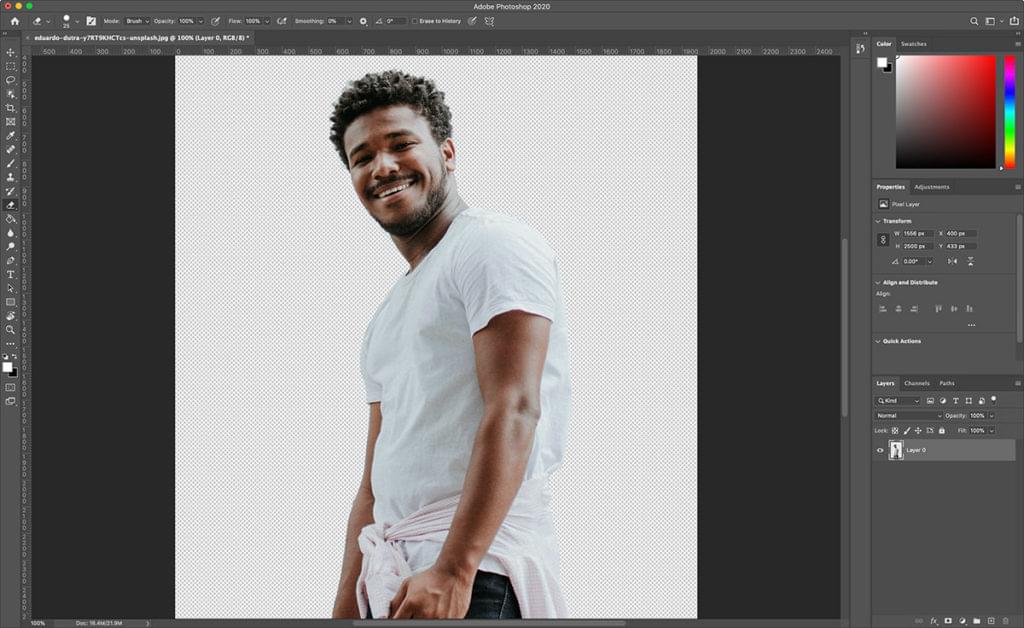
Inilah hasil akhirnya:
Dan inilah gambarnya dengan latar belakang baru yang ditambahkan:
Selamat mengedit! ^^
Komentar
Posting Komentar