
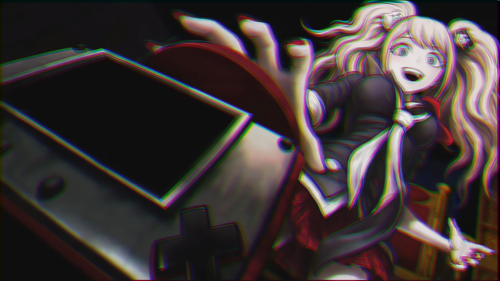
Mungkin gambar Anda akan terlihat seperti itu ^, mungkin itu tidak akan terjadi
Sekarang lanjutkan di bawah untuk tutorial!
Pertama, buka FireAlpaca, dan bangun gambar Anda. Saya akan memberi tahu Anda bagaimana saya membuatnya ^

Selanjutnya, buat tiga salinan gambar Anda.

Lalu, buat layer kosong di atas salah satu salinan Anda. Isi layer itu dengan merah.


Pastikan properti RGB dari warna merah ini seperti ini:
Lalu, ambil layer merah Anda, dan atur blending ke Overlay, bukan Normal.
Edit:
Lalu, ambil layer merah Anda, dan atur blending ke Overlay, bukan Normal.
Edit:

Setelah sedikit pengujian, saya menemukan bahwa lebih efisien daripada mengatur blending ke Multiply dibandingkan dengan Overlay! Melakukan hal itu membuat hasil dari melakukan layer RGB ini identik dengan gambar asli Anda, sehingga membuat langkah kedua ke terakhir hampir tidak ada gunanya (meskipun tidak sepenuhnya!). Maaf ^^
Seharusnya gambar Anda terlihat mirip dengan ini:
Seharusnya gambar Anda terlihat mirip dengan ini:

Setelah Anda melakukan ini, Anda dapat Menggabungkan lapisan merah Anda dengan salinan Anda.
Kemudian lakukan hal yang sama pada dua salinan lainnya yang Anda miliki, dengan warna hijau, dan biru.
Pastikan hijau dan biru yang Anda gunakan memiliki properti RGB ini:


Setelah selesai, Anda harus memiliki 4 versi gambar Anda, yang asli, yang merah, yang hijau, dan yang biru:

Sekarang, ambil semua layer berwarna Anda, dan atur blending mode ke Screen:

Gambar Anda sekarang harus terlihat seperti aslinya, tetapi sedikit lebih terang

Sekarang, ambil layer yang berisi gambar asli Anda, dan bawa di atas lapisan berwarna Anda.

Kemudian, turunkan opacity secara opsional, dan atur Blending ke Multiply

Sekarang, pilih salah satu dari Anda lapisan berwarna, gunakan Move Tool, dan pindahkan ke kiri atau kanan.

Kemudian Anda dapat melakukan hal yang sama dengan salah satu lapisan lainnya, sampai Anda merasa itu terlihat keren, dan Anda selesai!

Selain itu, menyimpan salinan gambar asli Anda tidak perlu, dan saya sarankan melakukannya jika gambar terlihat terlalu cerah.
Metode ini tidak semudah menggunakan Photoshop atau semacamnya, tetapi berhasil! Semoga tutorial ini membantu seseorang.
Perhatikan bahwa ini tidak akan berfungsi untuk setiap gambar, terutama jika terlalu terang. Jika tidak berhasil, ubah opacity layer berwarna Anda, sehingga yang di bawah adalah 100%, dan dua di atasnya adalah 50%. Saya harus melakukan itu untuk membuat ay ini
Edit: Jika Anda mematuhi edit saya sebelumnya, ini akan berfungsi untuk setiap gambar, dan menyimpan salinan dari gambar asli Anda tidak akan diperlukan dalam banyak kasus.
Komentar
Posting Komentar